








-
Hvad er rækkezoner?
-
4 typer horisontale rækkezoner
-
3 typer vertikale rækkezoner
-
Sådan indretter du dine rækkezoner
-
Almindelige fejl
Fyraften, stiv nakke og spændte skuldre – men du aner ikke hvorfor? Du tror måske, det bare er fra at sidde ved skrivebordet som sædvanligt. Men ofte handler det om, hvordan din mus, dit tastatur og andre ting er placeret. Det er her, rækkezoner kan gøre en forskel.
Hvad er rækkezoner?
I ergonomi beskriver rækkezoner de områder omkring dig, hvor du kan nå ting komfortabelt og uden besvær. De deles op i 4 horisontale og 3 vertikale zoner.
Rækkezoner er baseret på DSE-retningslinjer (Display Screen Equipment), der beskytter personer, som arbejder ved skærme dagligt. Grundidéen er enkel: Jo længere du rækker ud fra din normale siddeposition, jo mere belaster du muskler og led. En dårligt indrettet arbejdsplads er en af de hyppigste årsager til spændinger i nakke og skuldre efter en lang dag ved skrivebordet. Det påvirker også din koncentration, energi og produktivitet.
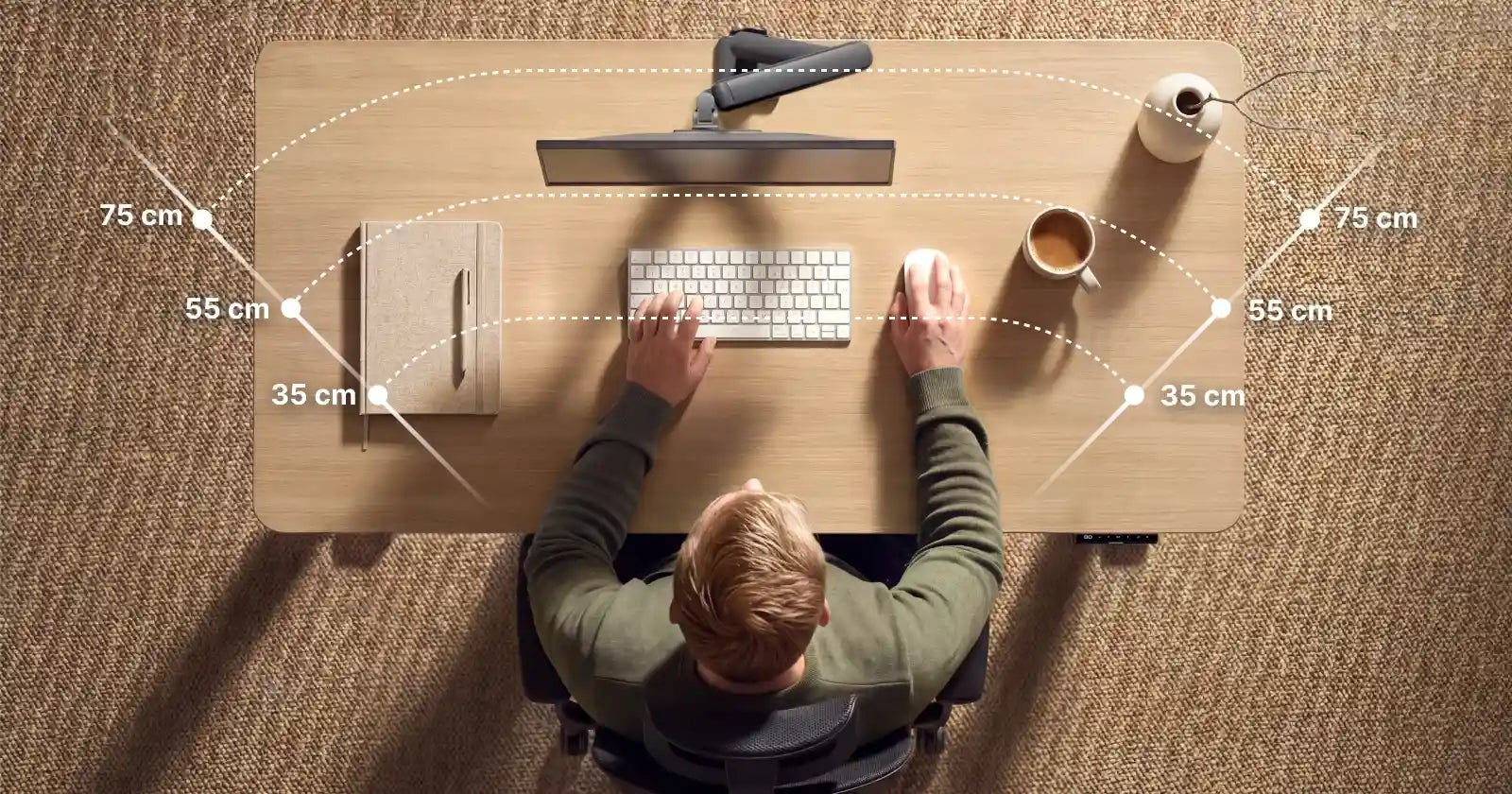
4 typer horisontale rækkezoner
For at forstå horisontale rækkezoner kan du forestille dig ringe, der breder sig ud fra din krop. Hver ring ændrer, hvor komfortabelt du har det.
Zone 1
Komfortzonen eller den primære zone – det er området foran dig, hvor du kan nå alt med underarmen, mens overarmene hviler afslappet langs kroppen. Håndleddene forbliver lige.
Her hører dine mest brugte ting til. Tastatur og mus hører hjemme i Zone 1 – og din morgenkaffe gør det også. Vi ved, at du rækker efter den ofte!
Zone 2
Her bevæger du dig ud af din mest komfortable position, og armen begynder at strække sig. Området er velegnet til ting, du kun bruger af og til – din vandflaske, en notesblok du tjekker et par gange i timen, eller en sekundær skærm.
Zone 3
Når du strækker armene helt ud, befinder du dig i Zone 3. Her passer ting, du kun bruger et par gange om dagen – et ladekabel eller en skrivebordslampe. Rækker du ofte efter noget i denne zone, flyt det tættere på dig.
Zone 4
Zone 4 er den maksimale rækkezone. Rækker du regelmæssigt derud, hører der sandsynligvis noget på dit skrivebord, som ikke burde være der. Den eneste undtagelse er din telefon, hvis du ikke bruger den til arbejde. Lad den bevidst ligge i Zone 4 – langt fra hænderne, langt fra distraktionen.
| HORISONTAL ZONE | BETEGNELSE | AFSTAND fra bruger |
|---|---|---|
| 1 | primær zone | op til 35 cm |
| 2 | sekundær zone | op til 55 cm |
| 3 | udvidet rækkevidde | op til 75 cm |
| 4 | maksimal rækkevidde | 75 cm og derover |
Horisontale ergonomiske rækkezoner er generelle retningslinjer baseret på en gennemsnitlig person – alle kroppe er forskellige. Brug disse afstande som udgangspunkt og tilpas dem, så det føles rigtigt for dig. Health and Safety Executive (2013) anbefaler blandt andet at holde musen inden for rækkevidde, holde håndleddene lige og undgå akavet eller gentaget stræk.
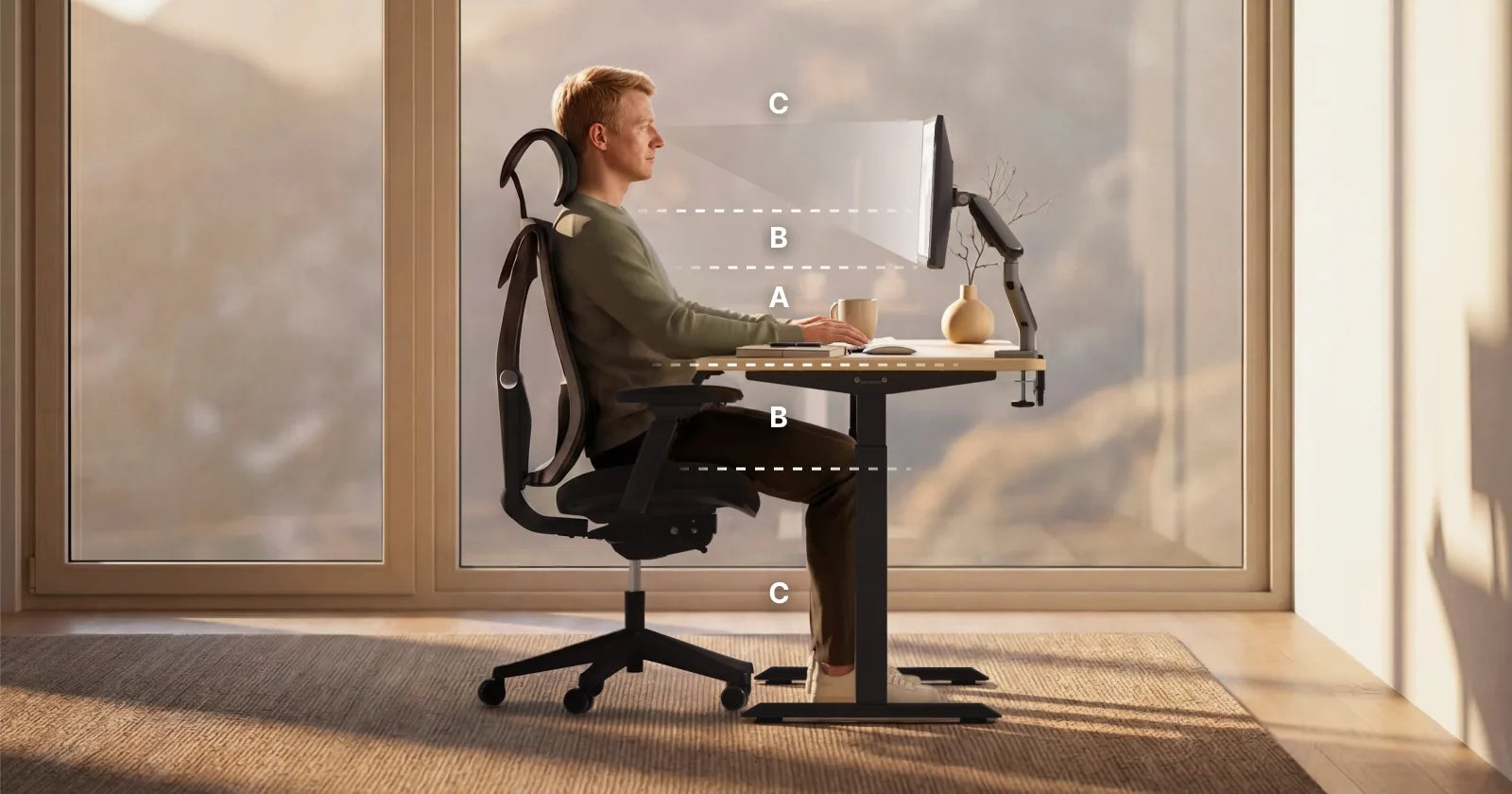
3 typer vertikale rækkezoner
Vertikale rækkezoner fungerer på samme måde – men i stedet for ringe udad kan du forestille dig lag stablet over og under dine albuer. Hvert lag viser, hvor meget din krop skal arbejde for at nå noget i den højde.
Zone A
Området, hvor dine underarme ligger nogenlunde vandret i forhold til bordpladen. Dine øjne er i samme højde som skærmens top.
Zone B
Området lidt over Zone A op til skulderhøjde, eller nedad til midten af låret. For eksempel en hylde lige over din skærm eller en skuffe, du åbner et par gange om dagen. Det er fint af og til – men ikke til konstant brug.
Zone C
Alt over skuldrene eller under knæene hører til Zone C. Den øverste hylde, du skal strække dig efter, eller et kabel på gulvet. Hvis du skal løfte armene eller bøje ryggen hver gang – brug kun dette område til opbevaring.
| VERTIKAL ZONE | BETEGNELSE | AFSTAND |
|---|---|---|
| A | primær zone | albuehøjde |
| B | sekundær zone | skulder til midt på låret |
| C | maksimal zone | ud over Zone B |
Vertikale ergonomiske rækkezoner er også generelle retningslinjer – alle kroppe er forskellige. Brug dem som udgangspunkt og tilpas efter dine behov.
Sådan indretter du dine rækkezoner
Når du forstår dine rækkezoner, kan du hurtigt spotte problemer i din opsætning og løse dem, før de udvikler sig.
Start med stolen
Siddehøjden påvirker alt andet – sidder du forkert, rykker hele din arbejdsplads ud af Zone A. Den nemmeste måde at starte på er at vælge en ergonomisk kontorstol.
Når den er indstillet korrekt, har du et godt udgangspunkt – men du skal stadig justere skrivebordets højde separat for at få alt ind i Zone A. Er du i tvivl om, hvilken Desktronic stol der passer til dig, kan du læse mere om ergonomiske skrivebordsstole, der støtter din krop.
Tilføj en monitorarm
Så kan du placere din skærm præcis dér, hvor den hører hjemme i Zone A – uden at optage ekstra plads på skrivebordet. Det holder din rækkezone fri til både tastatur og mus.
Vælg et hæve-sænkebord
Et hæve-sænkebord hjælper dig med at holde dig i Zone A, uanset om du sidder eller står. Overvejer du dine muligheder, kan vores guide til at vælge det rigtige hæve-sænkebord hjælpe dig i gang, og fordelene ved et ståbord kan forbedre både komfort og fokus.
Almindelige fejl
- Musen og tastaturet er ikke på samme niveau. Denne forskel får skuldrene til at rotere konstant – sørg for, at begge er på samme niveau.
- Skærm for langt væk eller for højt. Du læner dig frem eller belaster nakken uden at opdage det. At justere skrivebordets højde er det første skridt mod en løsning.
- Tastatur for langt væk. Skubber du det til bagkanten af dit hæve-sænkebord, arbejder dine arme hele dagen uden for Zone 1-området. Hold det helt fremme ved kanten af bordet.
-
Spar op til 31%
 HomeOne skrivebord
-
Eg / Hvid
-
Valnød / Sort
-
Hvid
-
Sort
-
Olivengrøn / Olivengrøn
+10
Alt, du skal bruge, for at arbejde komfortabelt
From 2.499 kr 3.499 kr -
-
Spar op til 27%
 HomePro skrivebord
-
Valnød / Sort
-
Eg / Hvid
-
Hvid
-
Sort
-
Olivengrøn / Valnød
+10
Bygget til at overgå enhver standard
From 2.999 kr 3.999 kr -

